MiKey 冷杉云旗下产品

让秘密隐形

手机怕被翻看,数据怕后台泄漏?
用MiKey,有秘密,也心安。

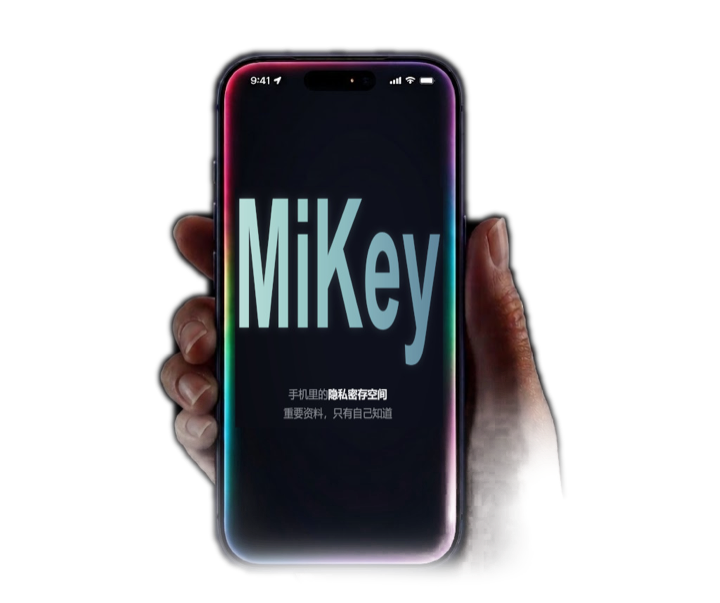
MiKey 手机界面产品示意图

MiKey 核心价值

入口隐形

私密相簿入口隐形,外人拿到你的手机,也找不到照片和视频的入口。找不到,自然防得住。

绝不联网

100% 不联网,纯本地运行。所有数据不会上传,断网拔卡照用不误,数据只加密留在你的手机里。

核心安全功能

  • 私密相册
  • 密码本
  • 加密录音
  • 加密文件
  • 加密笔记
  • U 盘加密备份

使用教程

重点功能操作指南

从隐藏相簿开始,到 U 盘加密备份和换机恢复,按步骤看截图,新手也能照着完成。
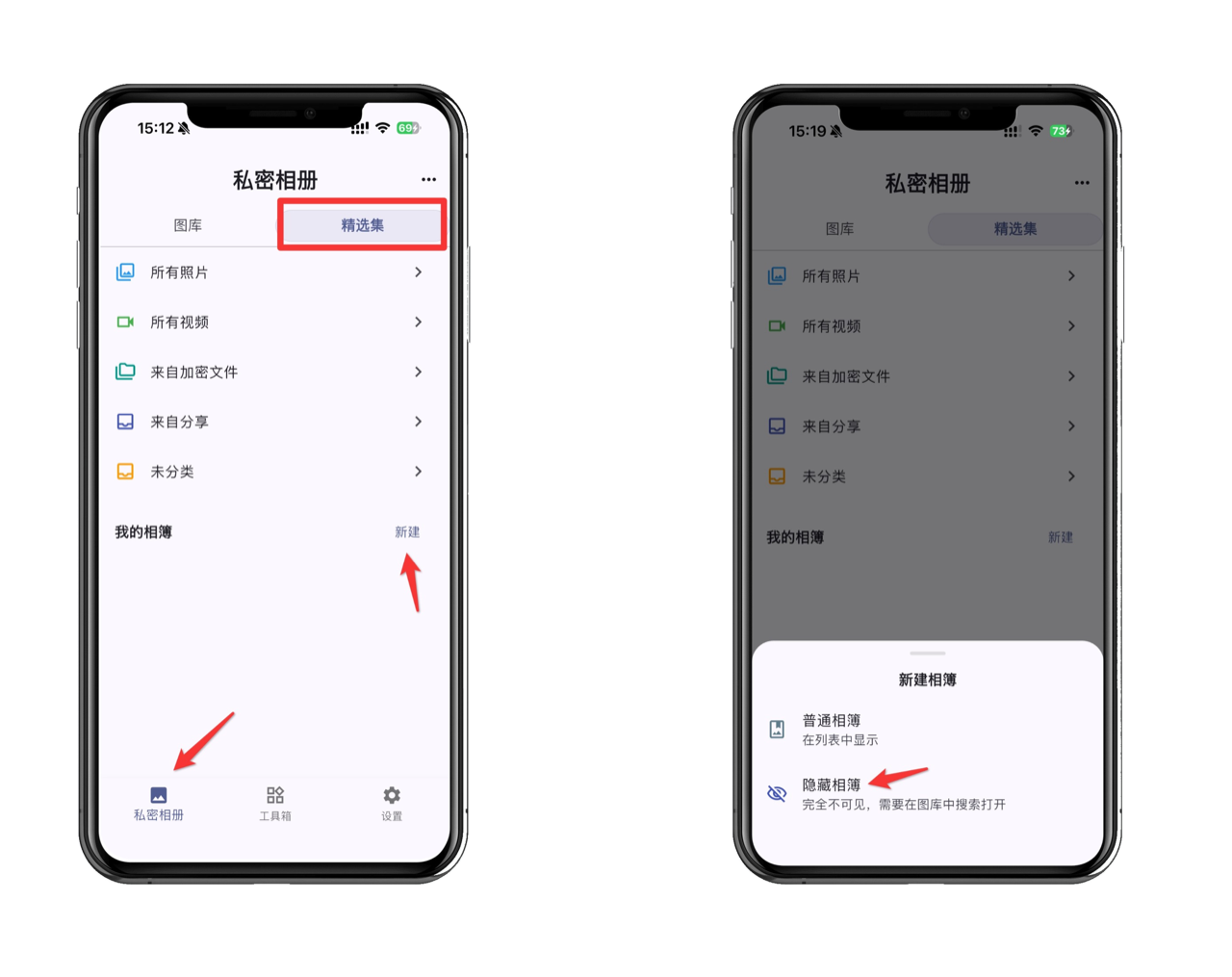
1. 创建和打开隐藏相簿 隐藏后不会出现在普通相簿列表,只能通过完整名称搜索打开。
进入精选集并新建隐藏相簿截图
进入「精选集」,新建「隐藏相簿」 在「私密相册」中找到「我的相簿」,新建时选择隐藏相簿。
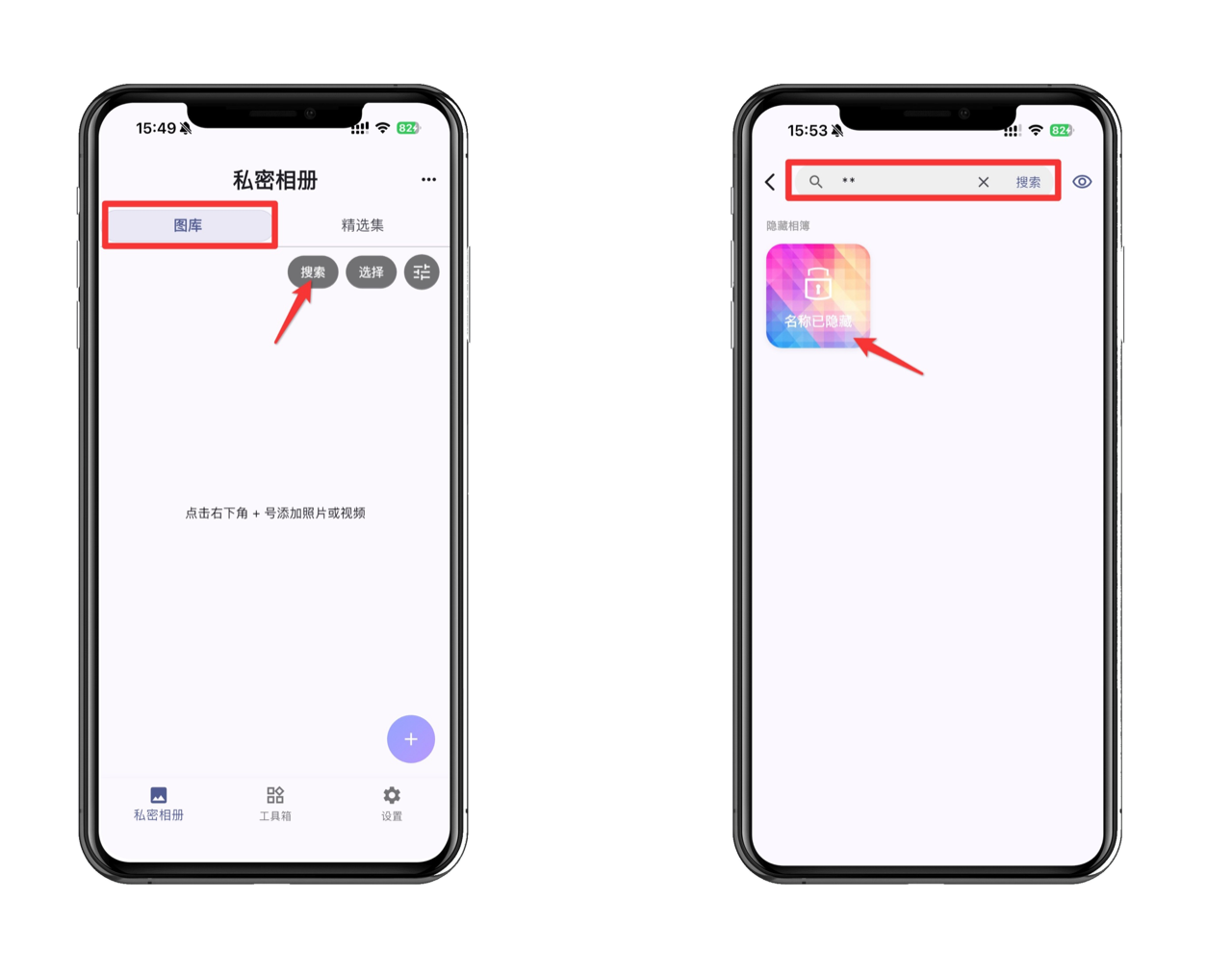
在图库中搜索打开隐藏相簿截图
在「图库」搜索完整名称打开 隐藏相簿不会直接显示,需要输入完整名称后才会出现。

相簿名称是打开隐藏相簿的关键,请务必记住。

2. 使用 U 盘进行加密备份 备份文件保持加密状态,可用于恢复或换机。
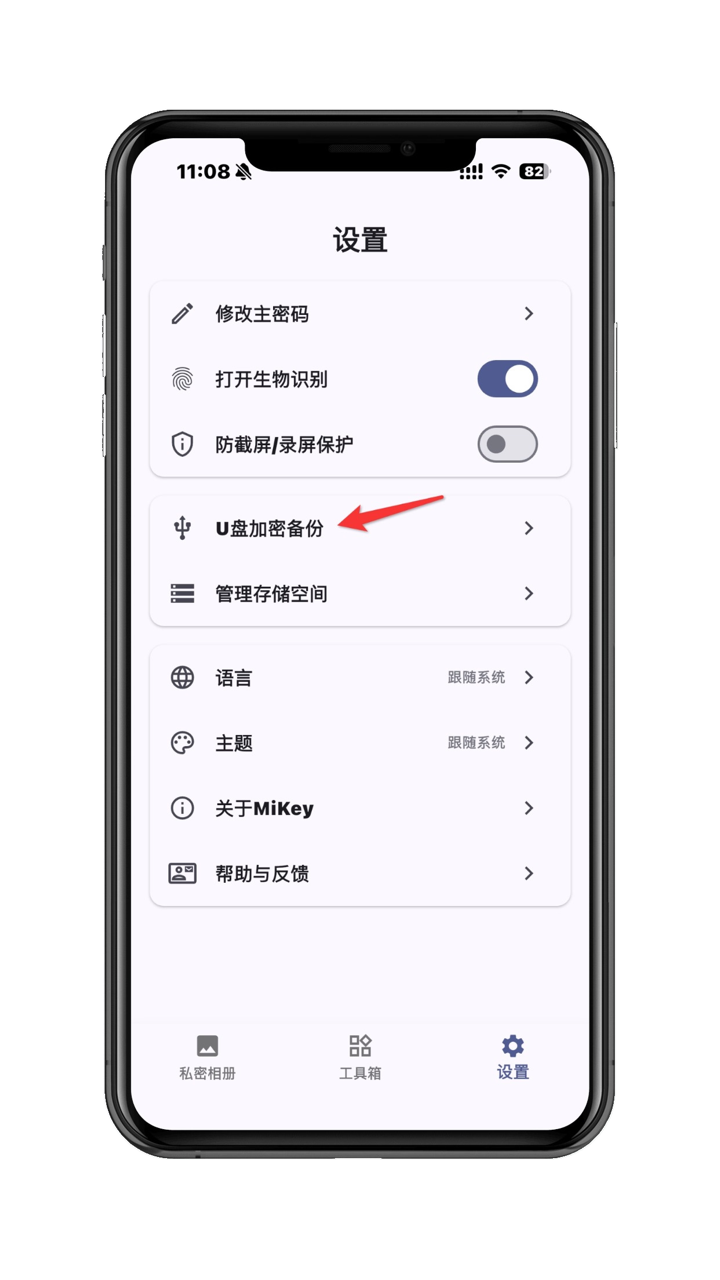
U 盘加密备份入口截图
在「设置」进入「U 盘加密备份」 备份和导入都从这个入口开始。
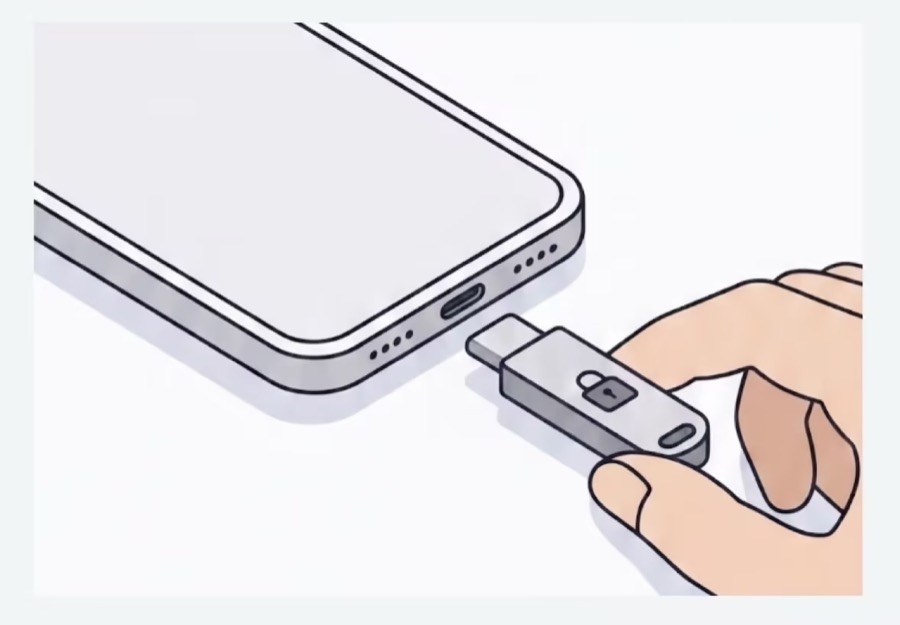
将 U 盘插入手机示意图
将 U 盘插入手机 等待系统识别外接 U 盘后继续。
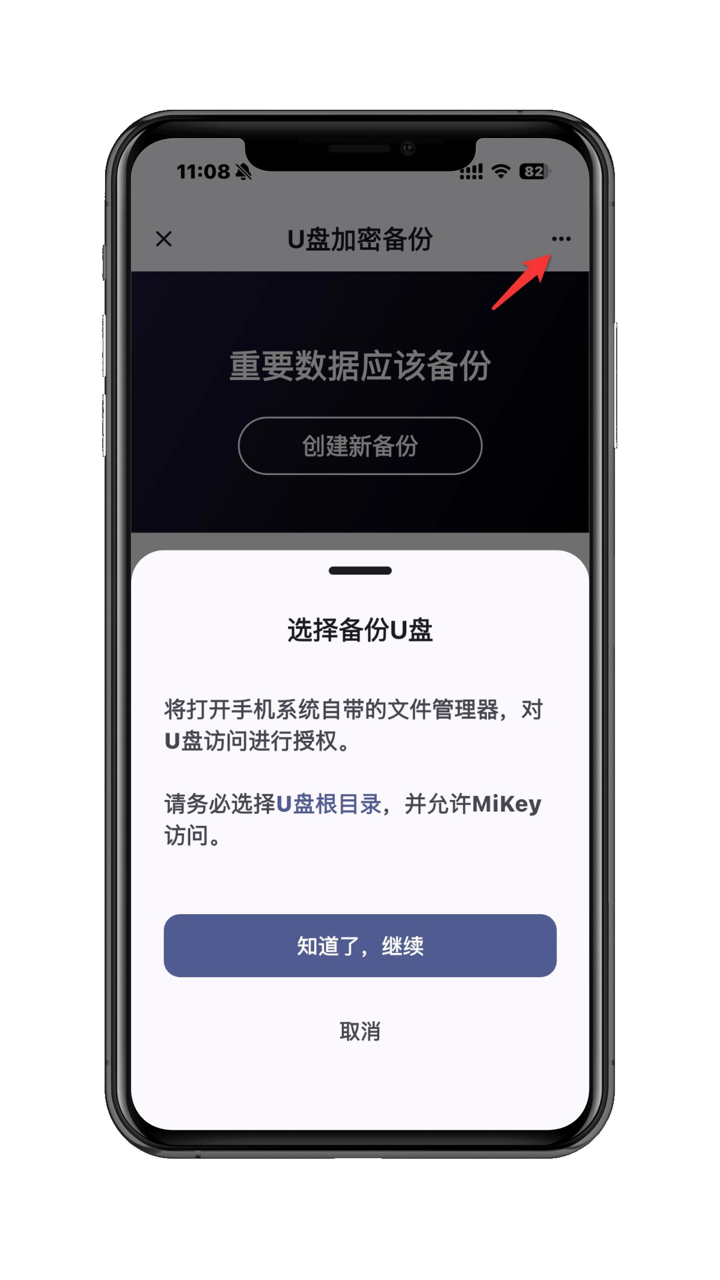
点击更多并授权 U 盘根目录截图
授权 U 盘根目录 系统文件管理器打开后,选择 U 盘根目录并允许 MiKey 访问。
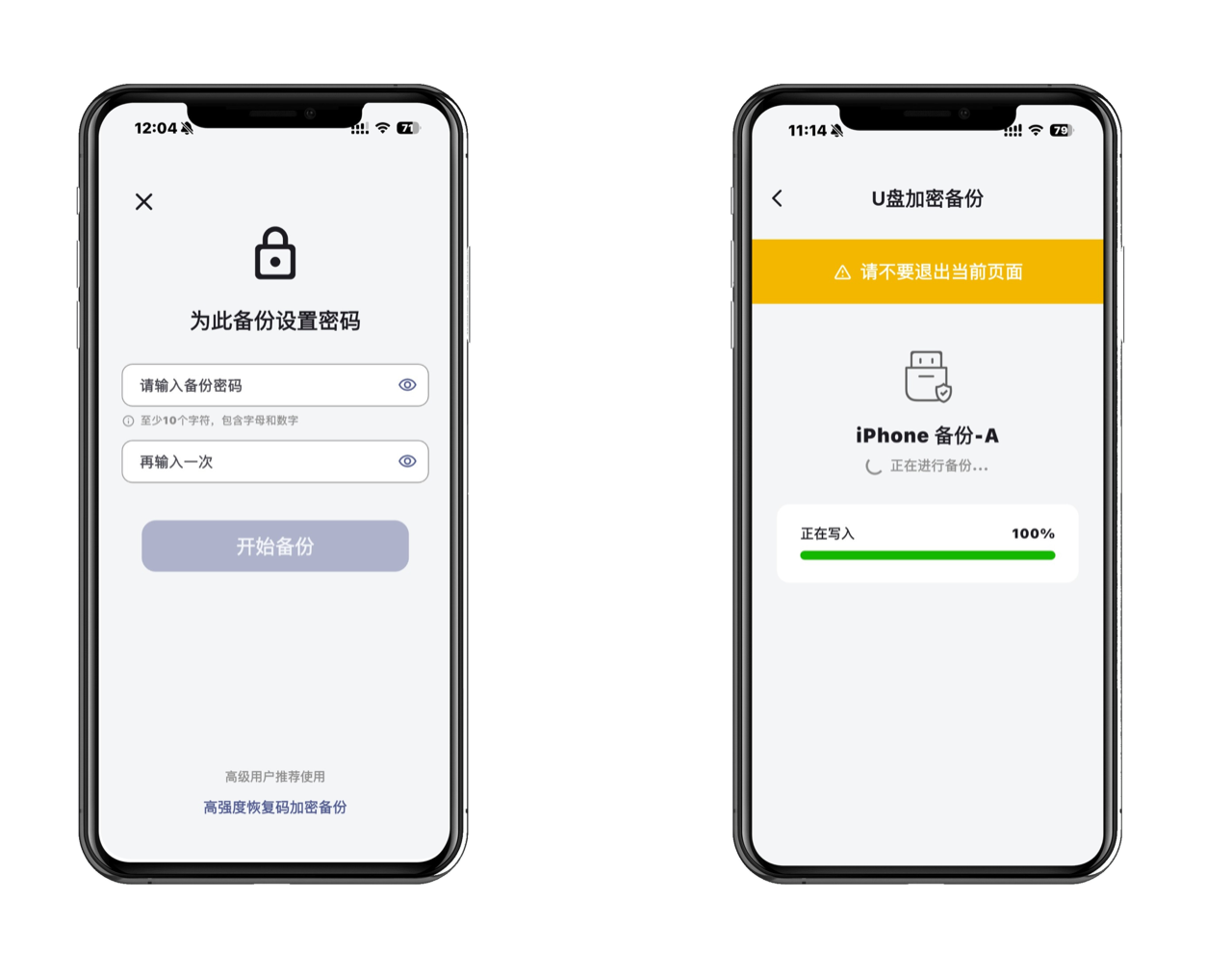
设置备份密码并完成备份截图
设置备份密码并等待完成 备份过程中不要退出页面,后续导入仍需使用这个密码。

备份密码一旦丢失,将无法恢复备份数据。

3. 通过 U 盘导入备份 更换设备或恢复数据时,选择备份文件并输入解密密码。
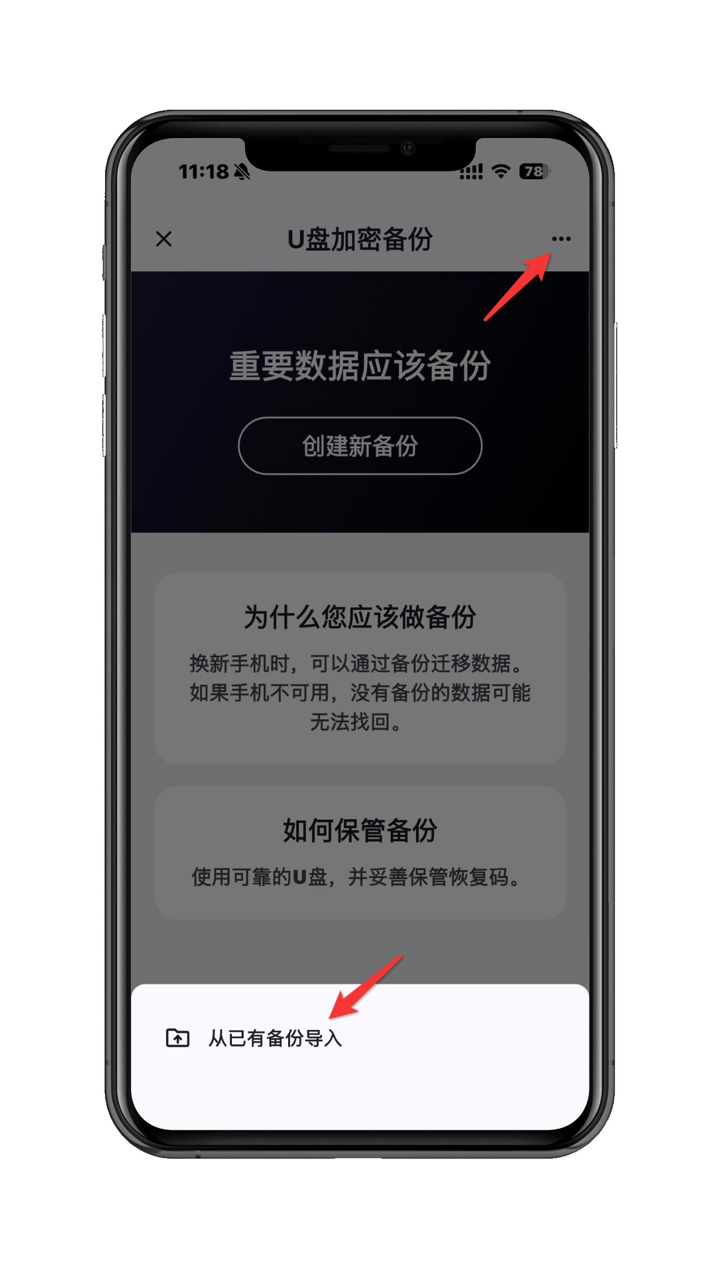
从已有备份导入入口截图
选择「从已有备份导入」 插入备份 U 盘后,在备份页面右上角进入导入流程。
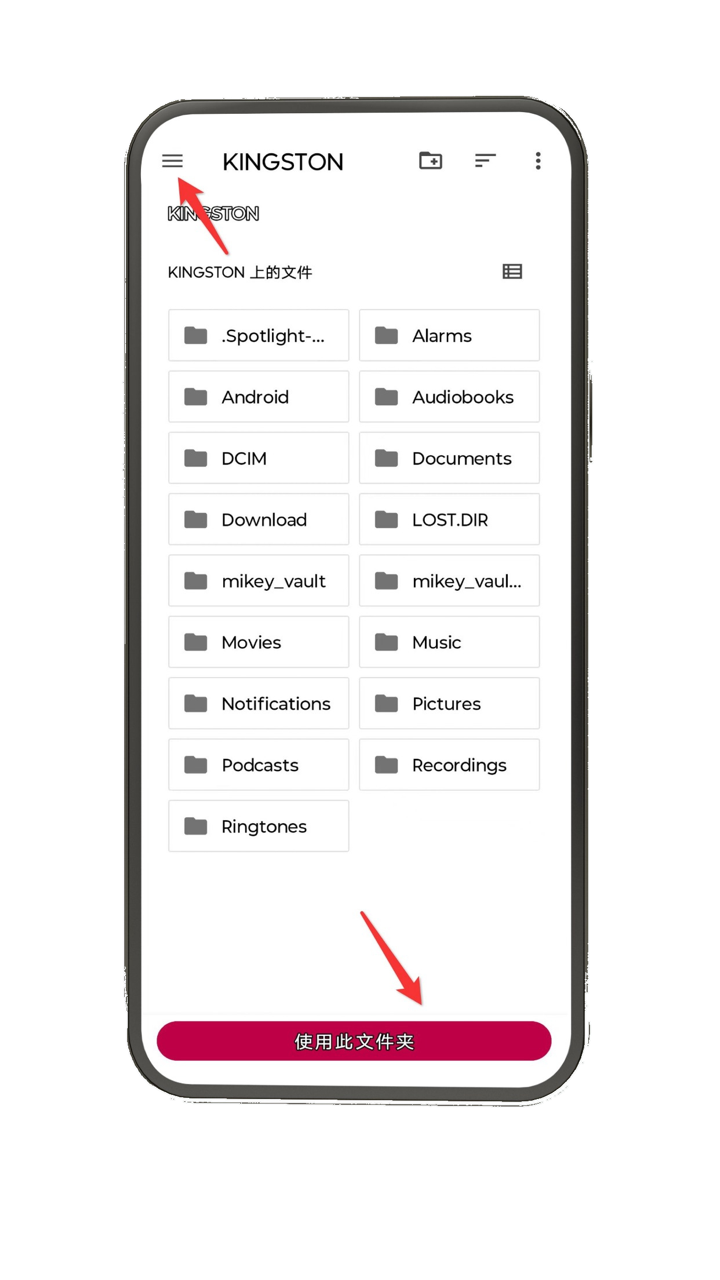
安卓导入时选择 U 盘文件夹截图
选择 U 盘对应文件夹 不同机型路径略有差异,找到 U 盘目录后确认使用。
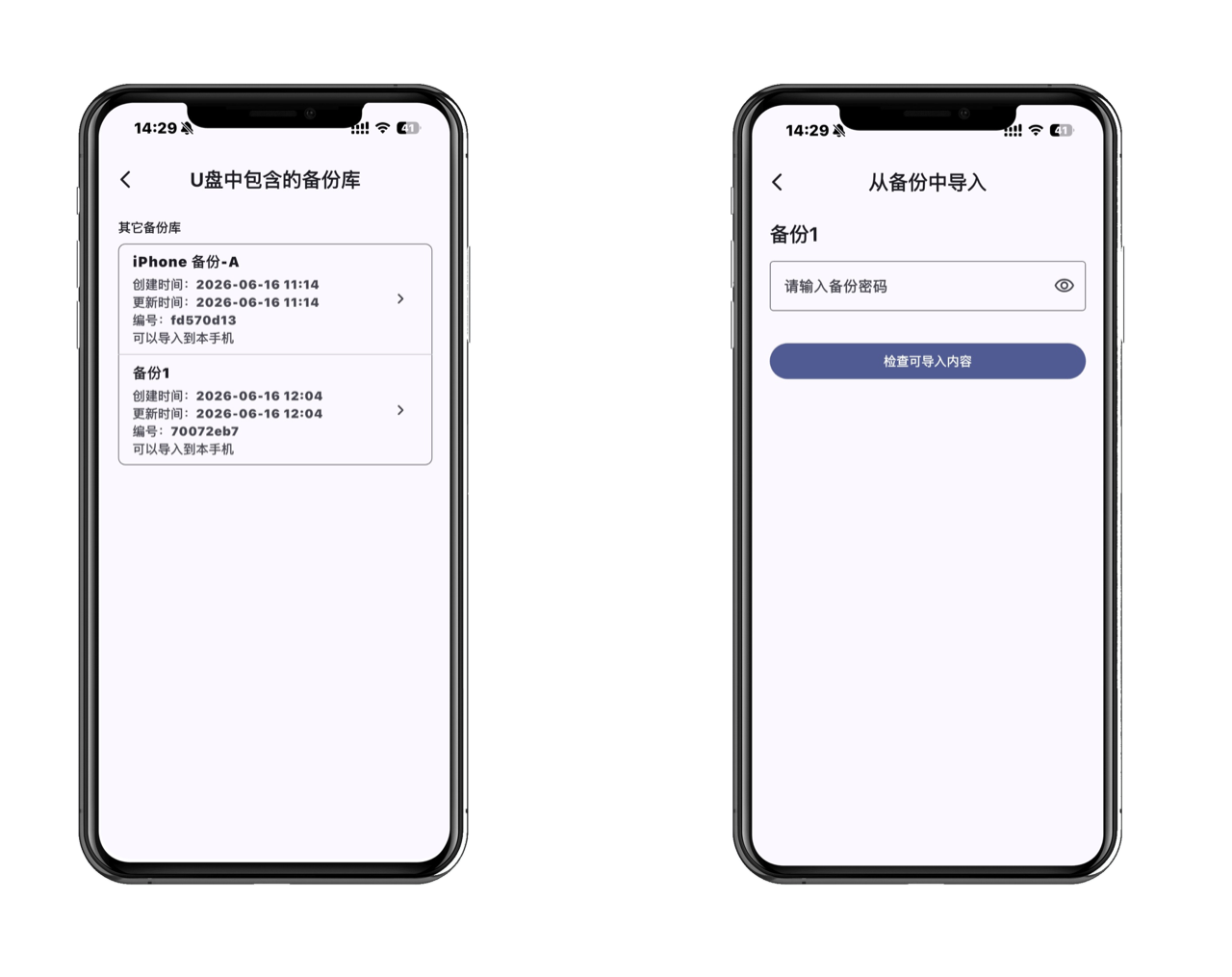
选择目标备份并输入解密密码截图
选择备份并输入解密密码 输入备份时设置的密码后,数据会导入到当前设备。

找不到 U 盘时,先返回系统文件选择器的上层目录。

获取 MiKey

从第一个私密相簿开始

安装 MiKey,把私密照片、密码、文件、录音和笔记加密保存在手机本地。手机端可以直接点击下载,PC 端可以扫码下载安装到手机。

Android 扫码下载

Android 下载二维码

iOS 扫码下载

iOS 下载二维码
联系我们 · mikey@firmail.com 安装、使用或更多建议,欢迎邮件联系。